主な機能
AI JAM でよく使う機能をまとめました。
いろいろな AI モデルを使う
AI JAM では、複数の生成AI(ChatGPT / Gemini / Claude など)を、1つの画面から使い分けられます。使い方は 2 通りです。
- AIオートセレクトモード(既定)… 質問内容に合わせて、最適な AI を自動で選びます。迷ったらこのままで大丈夫です。
- AIモデルを選択する … 自分で使いたい AI を選びます。回答がしっくりこないときに切り替えると便利です。
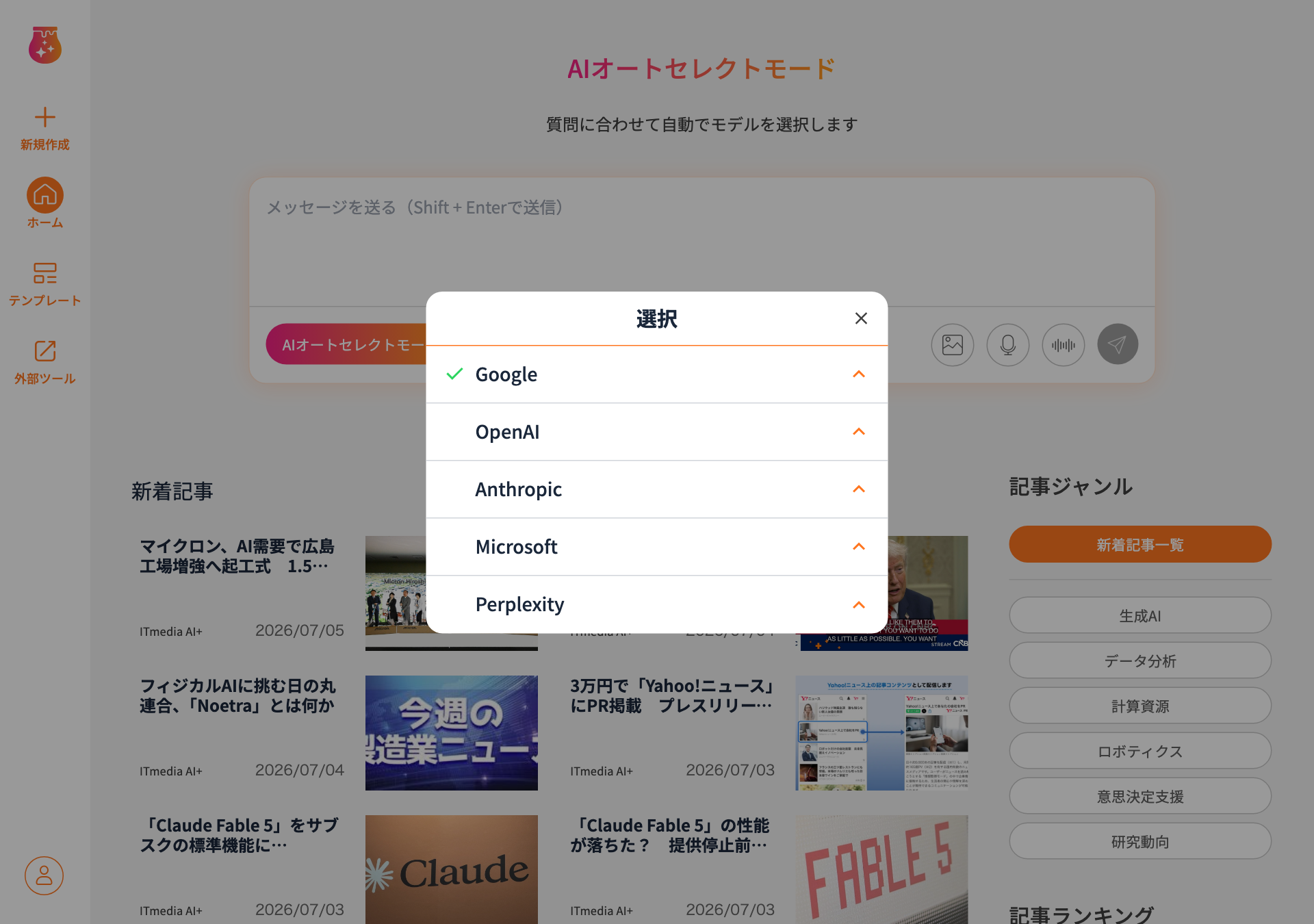 12
12- AIオートセレクトモード … 押すと自動選択に戻ります。
- AIの一覧 … 「AIモデルを選択する」を押すと、提供元(Google / OpenAI / Anthropic など)ごとに AI を選べます。
注記
回答の下には、その回答に使われた AI(例: Google(gemini-2.5-flash)を利用)が表示されます。
テンプレート
よく使う指示をテンプレートとして使えます。左メニューの テンプレート から、「メール文の作成」「文章の要約」「翻訳」「議事録の作成」などの用途別テンプレートを検索・利用できます。自分でテンプレートを 新規作成 することもできます。
外部ツール
左メニューの 外部ツール からは、AI JAM 以外の AI サービスへのリンクをまとめて開けます。
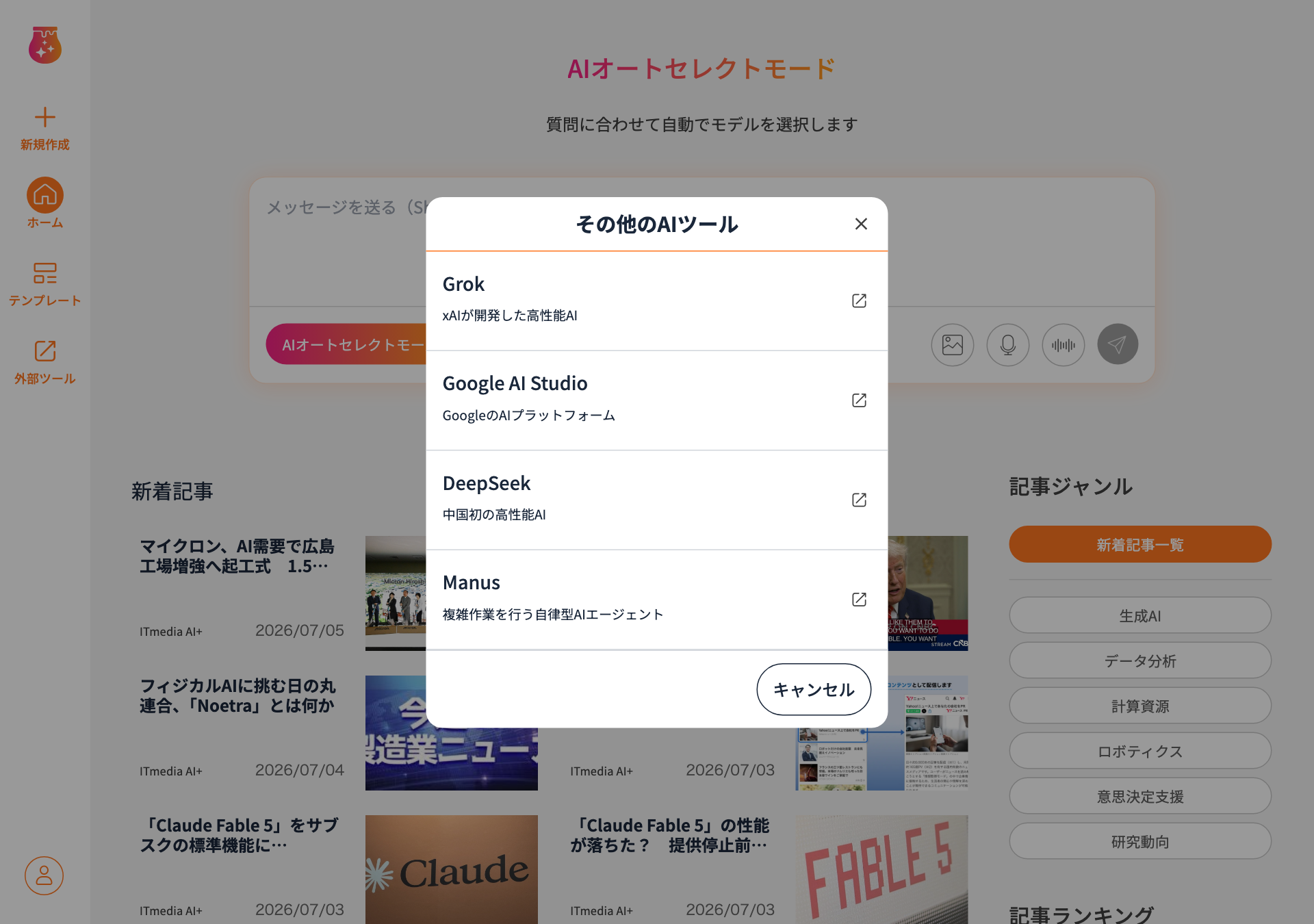 12
12- ツールの一覧 … 外部の AI サービスが一覧で表示されます。
- リンクアイコン … 押すと、そのサービスを別タブで開きます。
会話履歴・新規作成
- 過去のやり取りは自動的に保存され、あとから見返したり続きから再開できます。
- 新しい話題は、左メニューの 新規作成 から別のチャットとして始めると整理しやすくなります。
メッセージの操作
- 回答を コピー して、ほかのツールに貼り付けられます。
- 「もっと短く」「表にして」など、続けて指示 することで回答を調整できます。
画像・音声での入力
メッセージ入力欄の左側のアイコンから、画像の添付 や 音声入力 ができます。利用できる機能は組織の設定によって異なる場合があります。
表示される機能について
表示される機能は、所属する組織の設定によって変わることがあります。見当たらない機能がある場合は、社内の担当者にご確認ください。
こまかい疑問がある場合
「回答が途中で止まる」「履歴が見つからない」などの疑問は、よくある質問 にまとめています。