最初のチャット
ログインできたら、実際に AI とチャットしてみましょう。AI JAM では、入力欄にメッセージを送るだけで回答が返ってきます。
手順
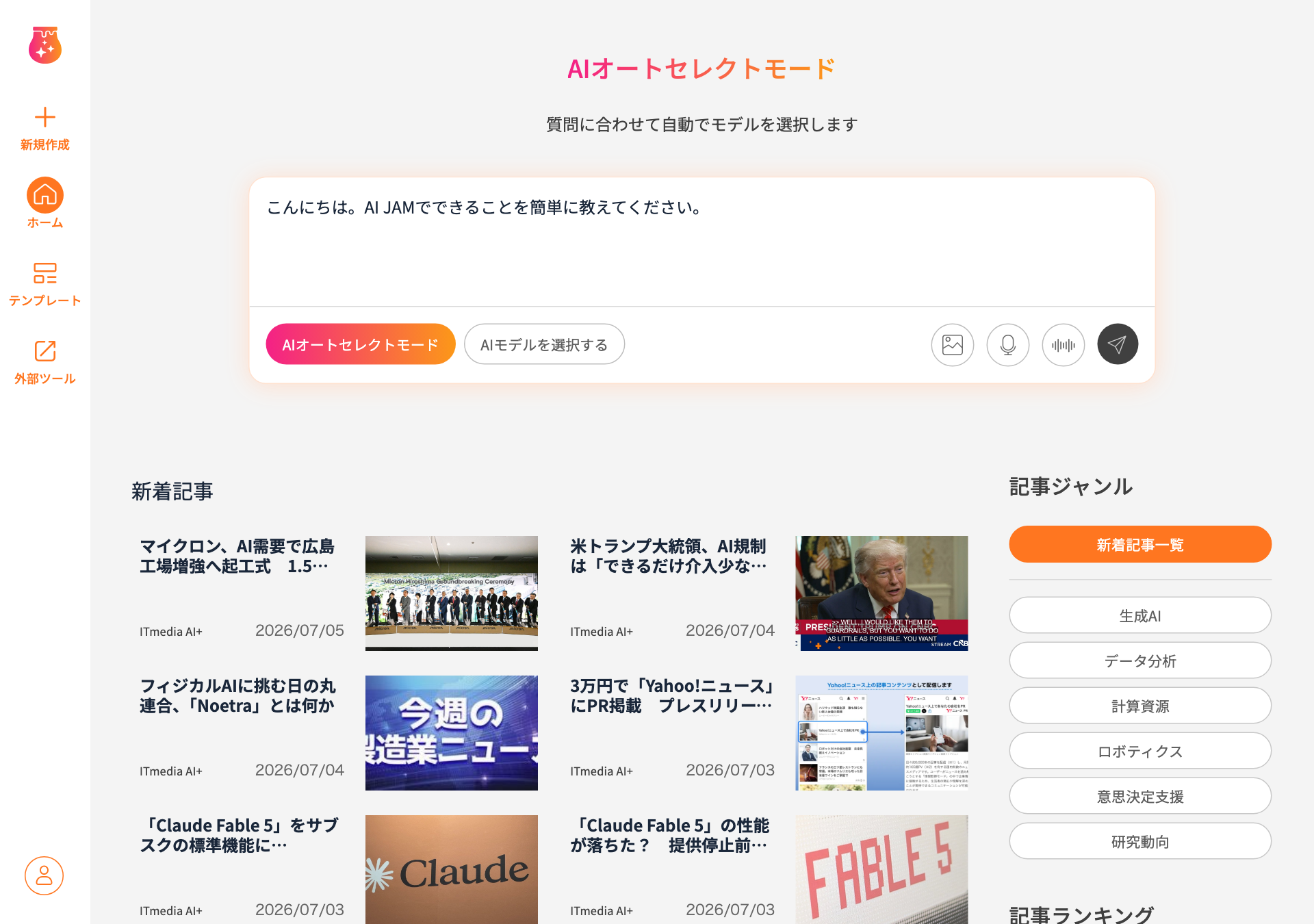
- ホーム画面の メッセージ入力欄 に、質問や依頼したい内容を入力します。
- 必要に応じて、使う AI を選びます(既定は自動で最適なAIを選ぶ AIオートセレクトモード です)。
- 送信(
Shift + Enter、または右下の送信ボタン)でメッセージを送ります。
 123
123- メッセージ入力欄 … 質問や依頼を入力します。
Shift + Enterで送信できます。 - モード切り替え … 「AIオートセレクトモード」(自動で最適なAIを選択)と「AIモデルを選択する」(自分でAIを選ぶ)を切り替えられます。まずはそのままで問題ありません。
- 送信ボタン … 入力したメッセージを送信します。左側のアイコンから画像・音声で入力することもできます。
回答を受け取る
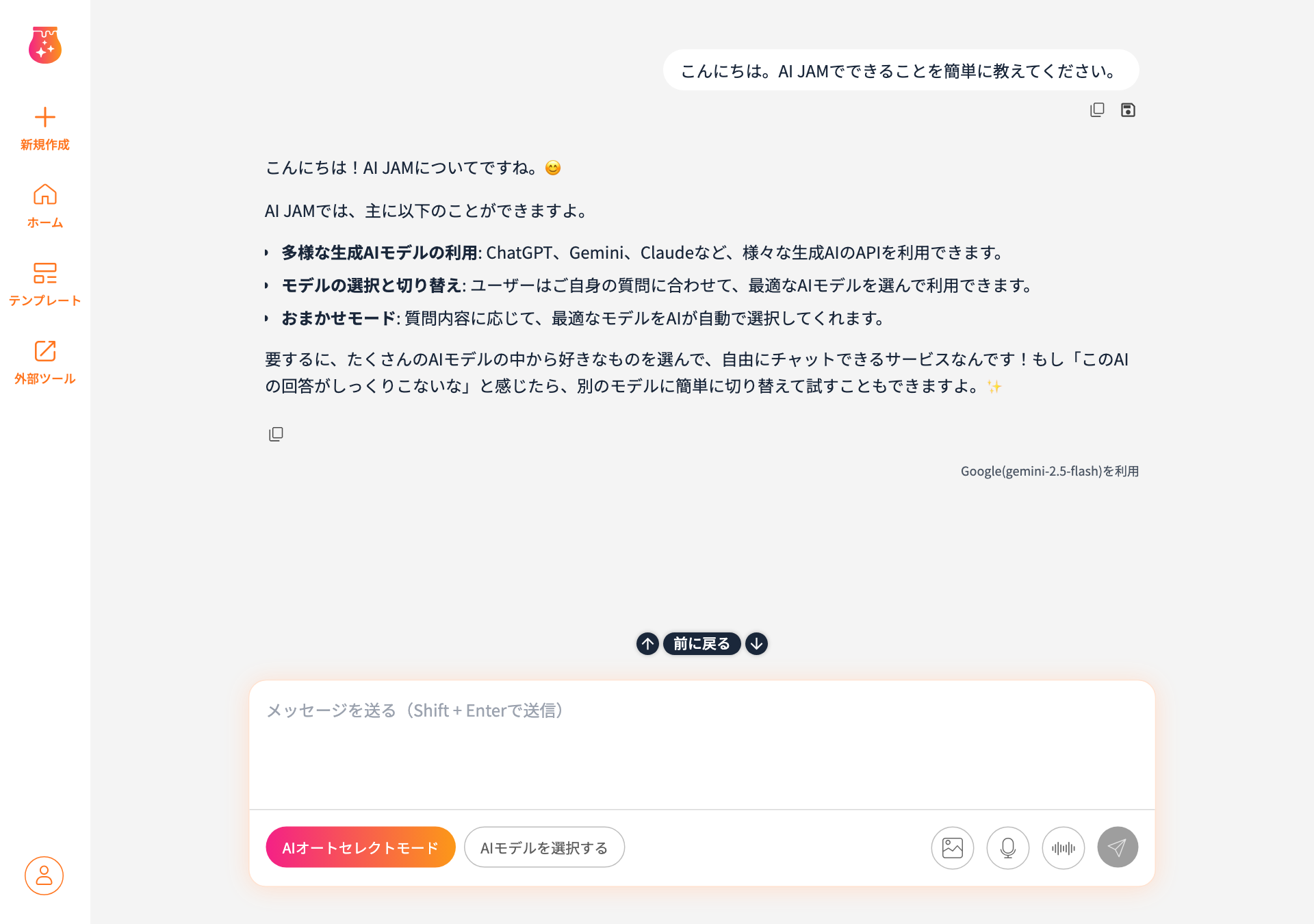
送信すると、少し待つと AI からの回答が表示されます。
 123
123- あなたのメッセージ … 送信した内容が上部に表示されます。
- AI の回答 … AI からの回答です。回答にマウスを合わせると、コピーや保存ができます。
- 使用した AI … 回答の下に、今回の回答に使われた AI(例:
Google(gemini-2.5-flash)を利用)が表示されます。
注記
回答は AI によって生成されます。重要な内容は、そのまま利用する前に内容が正しいかを必ずご確認ください。
うまく伝えるコツ
- 具体的に書く:「資料をわかりやすく」よりも「この文章を、初めての人向けに3行で要約して」のように伝えると、期待に近い回答になります。
- 続けて質問する:回答に対して「もっと短く」「箇条書きにして」など、会話を続けて調整できます。
- AI を切り替える:回答がしっくりこないときは、「AIモデルを選択する」から別の AI を試せます。
新しい話題を始めるとき
新しい話題に移りたいときは、左メニューの 新規作成 から新しいチャットを開始します。過去のやり取りは保存され、あとから見返せます。詳しくは 主な機能 を参照してください。