ログイン方法
AI JAM は、組織から発行された ユーザーID と パスワード でログインして利用します。
手順
- ブラウザで、組織から案内された AI JAM のログインURL を開きます。
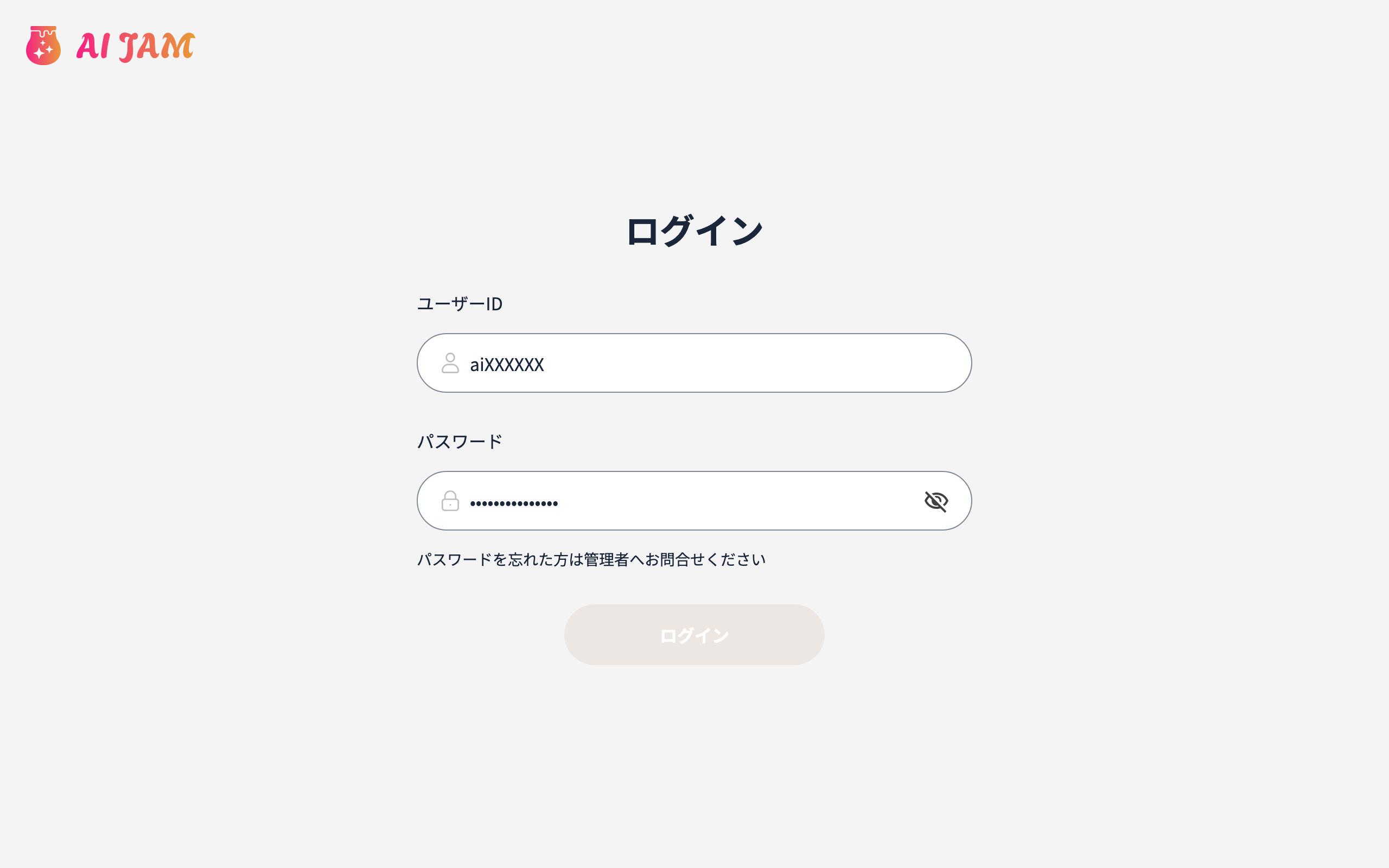
- ログイン画面で、ユーザーID と パスワード を入力します。
- 「ログイン」 ボタンを押します。
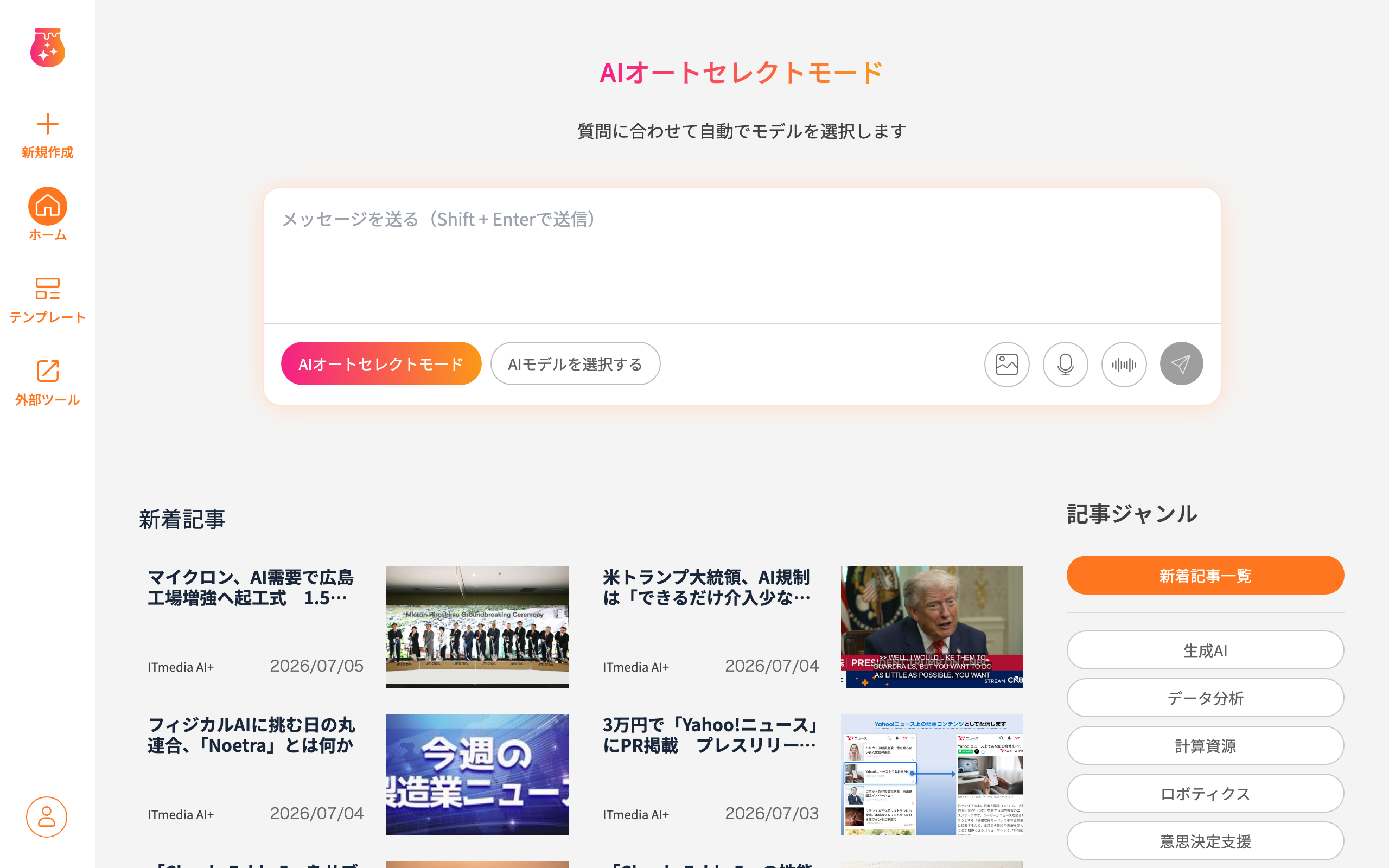
- ホーム画面(チャット画面)が表示されれば完了です。
ログイン画面
 123
123上の画面の番号は、次の項目に対応しています。
- ユーザーID … 組織から発行された ID(例:
aiXXXXXX)を入力します。 - パスワード … パスワードを入力します。右端の目のアイコンで入力内容の表示/非表示を切り替えられます。
- ログインボタン … ID とパスワードを入力すると押せるようになります。押すとログインします。
はじめてログインするとき
初回はパスワードの変更を求められる場合があります。画面の案内に従って、新しいパスワードを設定してください。
ログイン後の画面
ログインに成功すると、次のホーム画面(チャット画面)が表示されます。ここから AI との会話を始められます。
 123
123- 左メニュー … 「新規作成」「ホーム」「テンプレート」「外部ツール」などに移動できます。
- メッセージ入力欄 … ここに質問や依頼を入力します。
- 送信ボタン … 入力したメッセージを送信します。
続いて 最初のチャット で、実際にメッセージを送ってみましょう。
ログインできないとき
| 症状 | 確認すること |
|---|---|
| パスワードが違うと表示される | 入力ミス(大文字・小文字、全角/半角)がないか確認します。 |
| ユーザーIDが見つからない | 組織から発行された ID か、担当者に確認します。 |
| 画面が開かない | URL が正しいか、社内ネットワークの制限がないか確認します。 |
パスワードを忘れた場合は、ログイン画面の案内のとおり、管理者へお問い合わせください。それ以外で解決しない場合は、よくある質問 もあわせてご確認ください。